바이브 코딩git-scm.com
AI 교육 전에 끝내 두는 준비 셋Claude 앱, GitHub, Git
AI 도구 실습 교육에 가기 전에 미리 해 두면 좋은 세 가지를 화면과 함께 정리했습니다. Claude 앱 설치와 로그인, GitHub 가입, Git 설치입니다.
안녕하세요, muaco입니다.
이 글로 할 수 있는 일
실습 교육 첫 시간을 설치로 날리지 않게 됩니다. 준비물은 세 가지입니다. Claude 앱, GitHub 계정, Git입니다.
세 가지를 모두 끝내는 데 이십 분이면 충분합니다. 화면을 하나씩 붙여 두었으니 그대로 따라오시면 됩니다.
회사에서 단체로 교육을 받든, 혼자 바이브 코딩을 시작하든 준비물은 같습니다. 저는 기업 교육을 진행하면서 이 세 가지를 미리 안내하는데, 미리 해 온 분과 그렇지 않은 분의 첫 시간이 크게 갈립니다.
미리 확인할 것
- 개인 노트북. 회사 보안 정책으로 설치가 막힌 컴퓨터라면 미리 담당 부서에 문의하세요.
- 운영체제. Windows와 macOS 모두 됩니다. 아래에서 자기 것만 보시면 됩니다.
- 회사 계정으로 참여한다면 초대 메일이 왔는지 먼저 확인하세요. 개인 계정으로 로그인하면 팀에 연결되지 않습니다.
따라 하기: 준비 세 가지
1. Claude 앱 설치하고 로그인하기
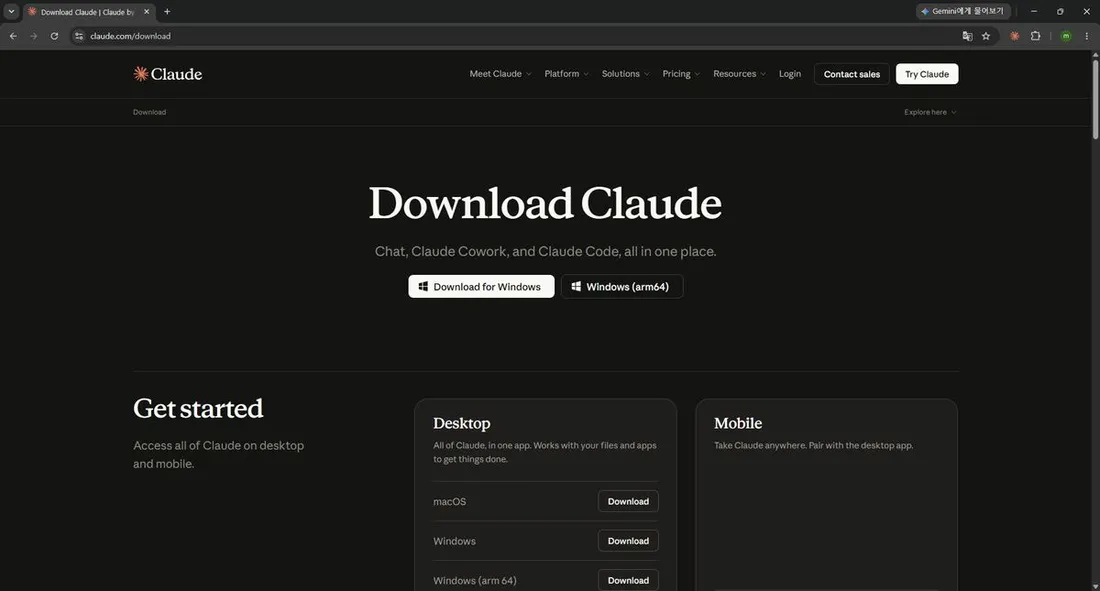
- claude.ai/download에 접속합니다. 자기 컴퓨터에 맞는 버튼을 누르세요. Windows는 Download for Windows, Mac은 macOS입니다.
- 내려받은 파일을 실행합니다. Mac이라면 파일을 열고 Claude 아이콘을 「응용 프로그램」 폴더로 끌어다 놓은 뒤 실행하세요.
- 로그인 화면에서 계정을 고릅니다. Google 계정, Apple 계정, 메일 주소 세 가지 중 하나입니다.
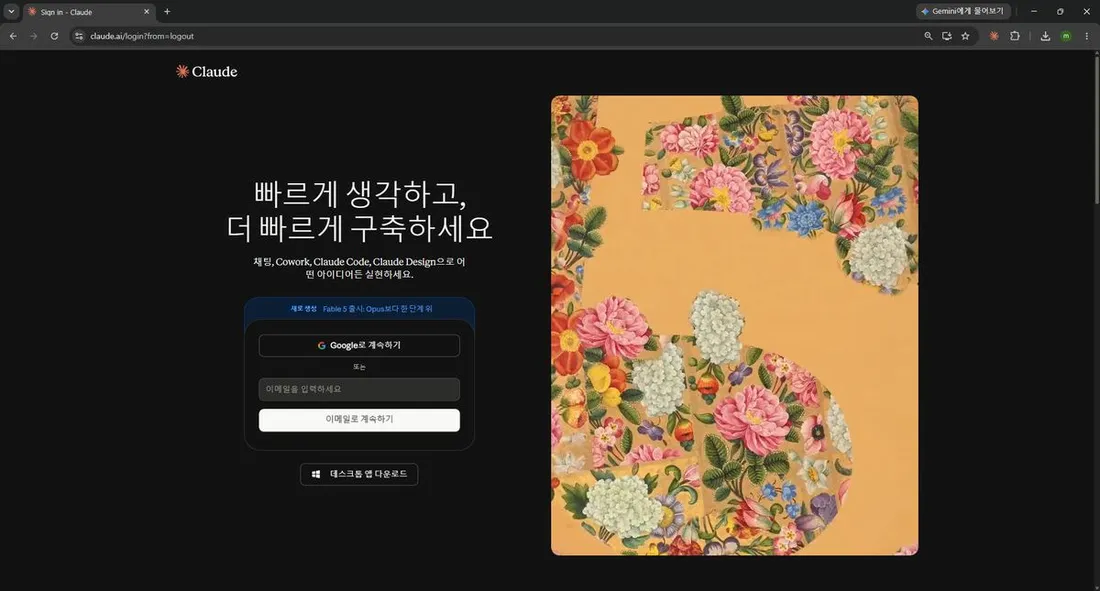
- 회사 팀 계정으로 참여한다면 초대 메일의 버튼을 먼저 누르세요. 개인 계정을 새로 만들면 팀 기능이 열리지 않고, 나중에 계정을 옮기는 일이 번거롭습니다.
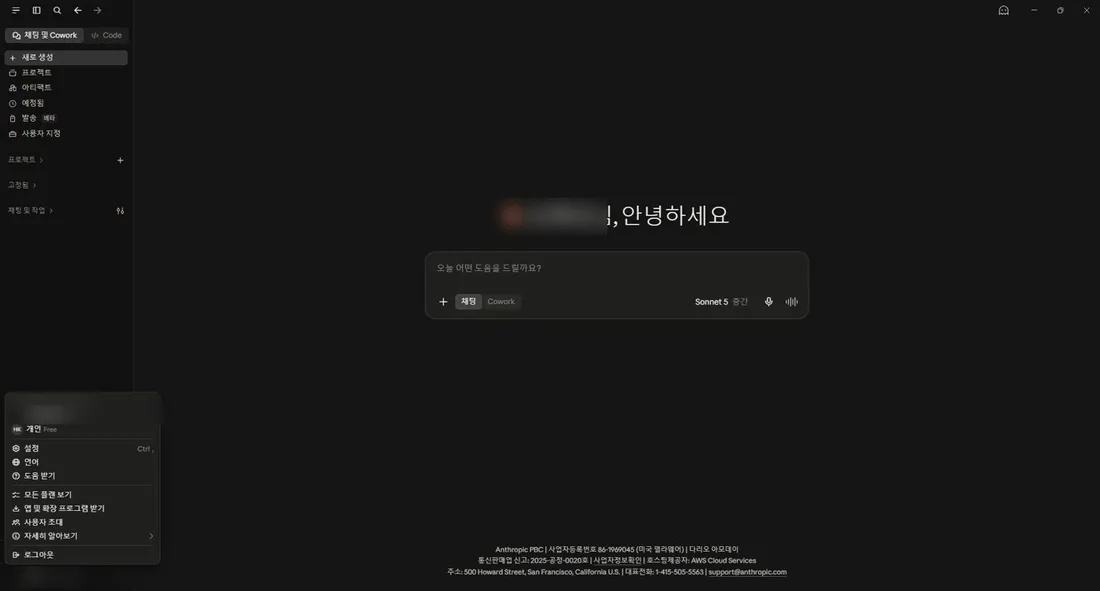
- 로그인이 끝나면 첫 화면이 나옵니다. 왼쪽 아래 본인 이름을 눌러 계정 메뉴를 열고, 조직 이름 옆에 Team 표시와 체크가 있는지 확인하세요. 「개인 Free」에 체크가 되어 있으면 조직 이름을 한 번 눌러 바꿉니다.
2. GitHub 가입하기
GitHub은 내 컴퓨터의 작업 폴더를 인터넷 위 공용 공간에 복사해 두는 서비스입니다. 실습 중에 쓰니 가입만 해 두면 됩니다.
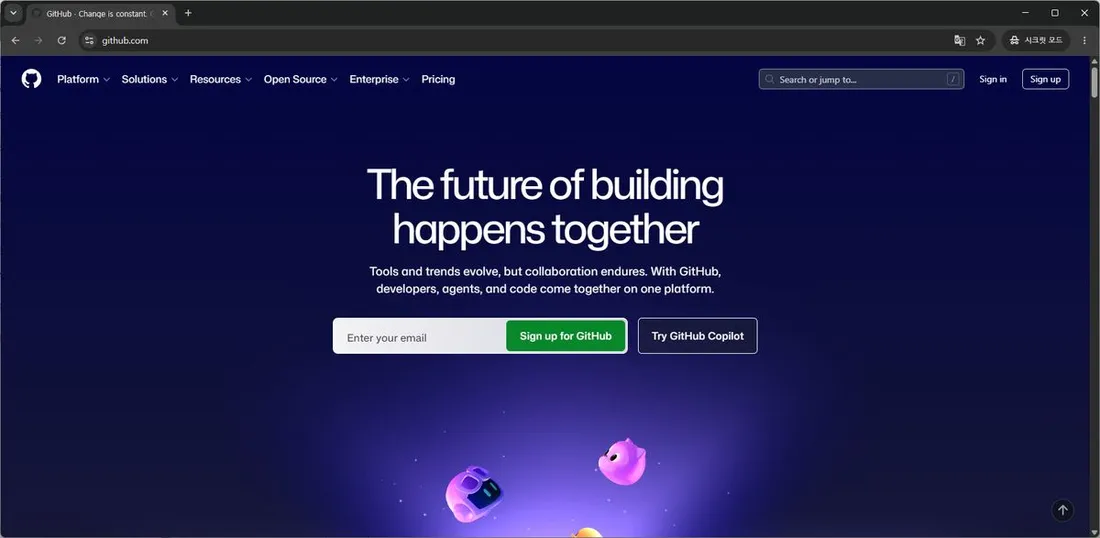
- github.com에 접속해 Sign up을 누릅니다.
- 메일 주소와 비밀번호, 사용자 이름을 넣습니다. 사용자 이름은 영문과 숫자, 하이픈만 됩니다. 나중에 팀에서 찾기 쉬운 이름으로 정하세요.
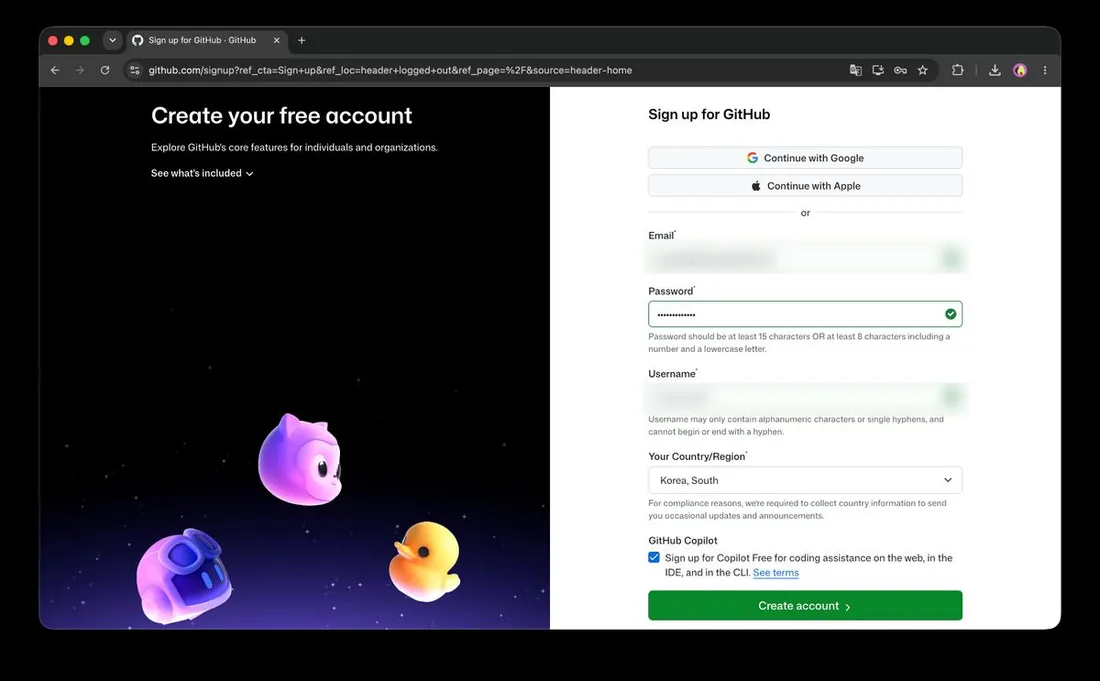
- 국가를 고르고 Create account를 누릅니다.
- 메일로 온 인증 번호를 넣으면 끝입니다. 위쪽 「Continue with Google」을 쓰면 비밀번호를 따로 만들지 않아도 됩니다.
3. Git 설치하기 (Windows)
Git은 작업 파일의 변경 기록을 관리하는 프로그램입니다. 이름이 GitHub과 비슷하지만 다른 것이고, 둘 다 필요합니다. Claude 앱이 내 컴퓨터의 파일을 다룰 때 이 프로그램을 함께 씁니다.
- git-scm.com에 접속해 자기 운영체제를 고릅니다.
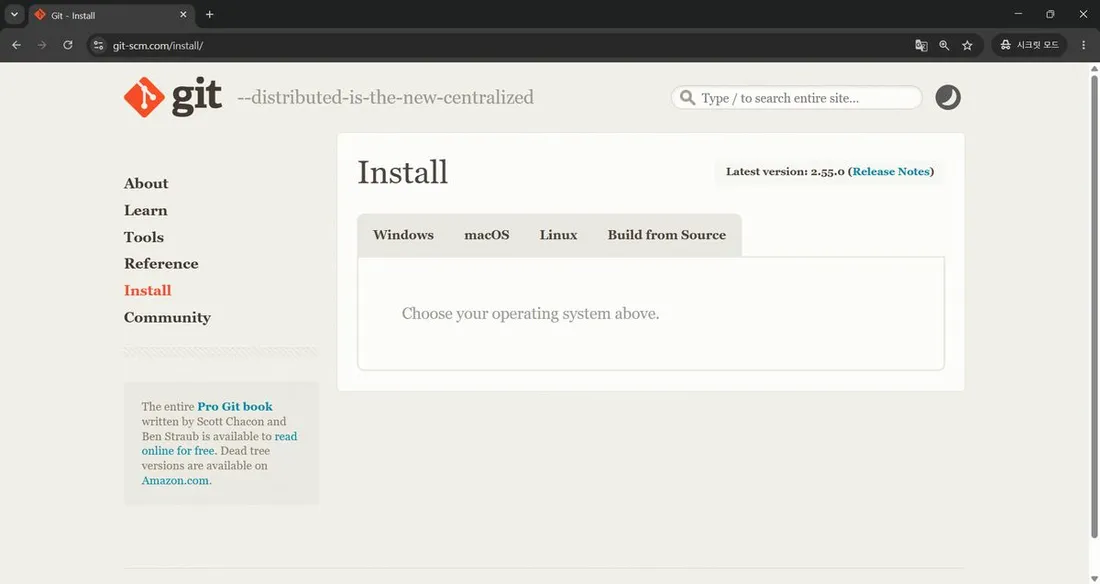
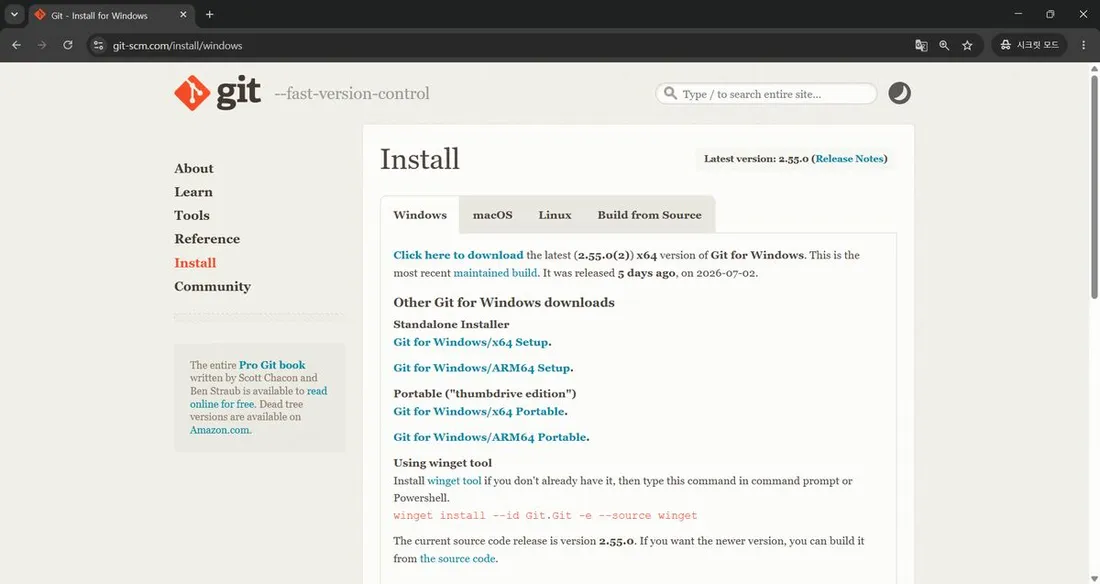
- Click here to download를 눌러 설치 파일을 받고 실행합니다.
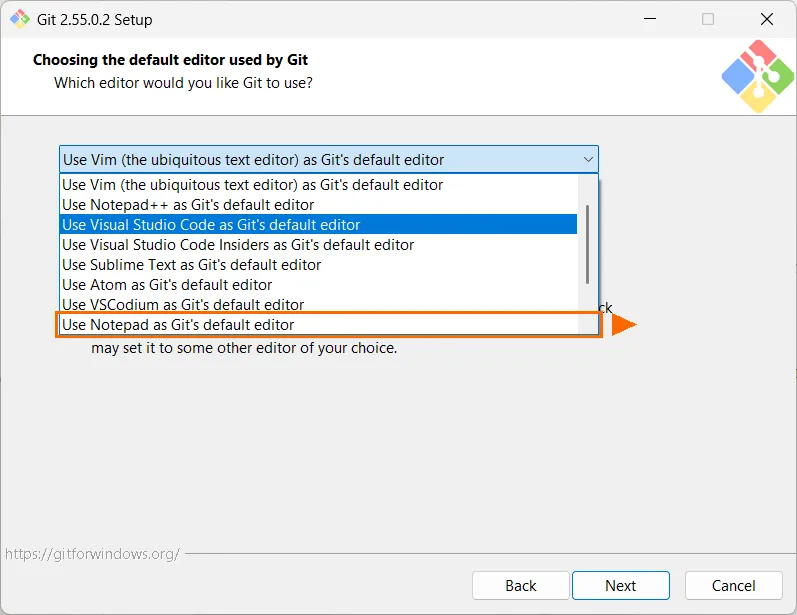
- 기본 편집기를 고르는 화면에서 목록을 열어 Use Notepad as Git's default editor를 고릅니다. 기본값인 Vim은 창을 닫는 방법이 따로 있어 처음 쓰면 빠져나오기 어렵습니다.
- 기본 브랜치 이름 화면에서 Override the default branch name을 고르고 칸에
main이 들어 있는지 확인합니다. GitHub이 새 저장소를main으로 만들기 때문에 이름을 맞춰 두는 것입니다.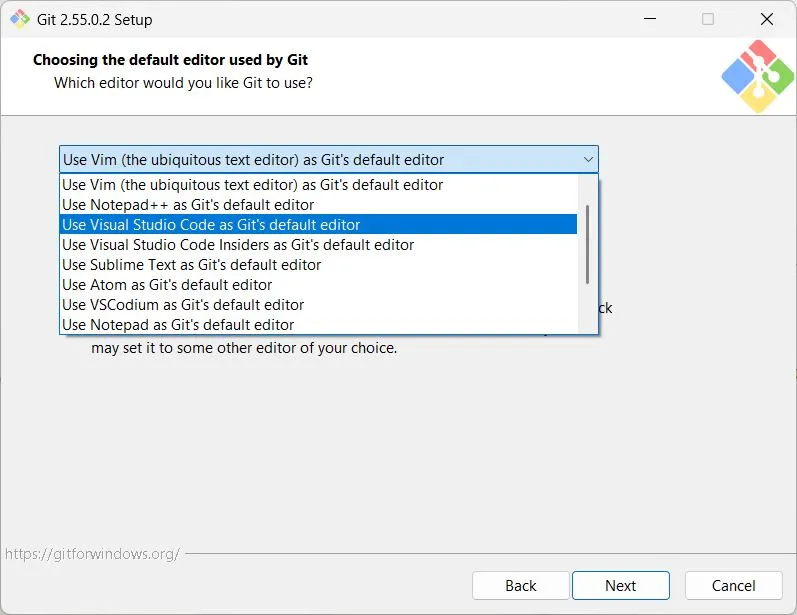
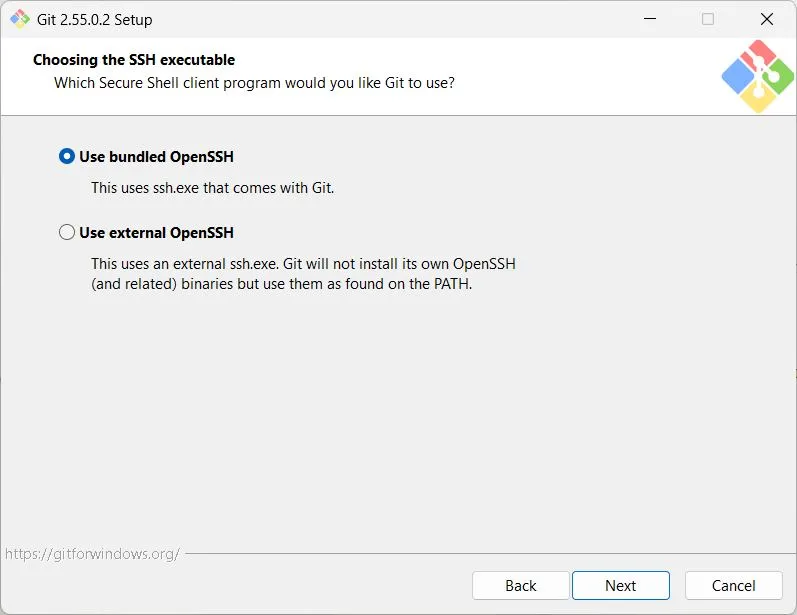
- 나머지 선택 화면은 기본값 그대로 Next를 누릅니다. 특히 PATH를 묻는 화면은 기본값이 맞습니다. 이것을 바꾸면 Claude 앱이 Git을 찾지 못합니다.
- 마지막에 Install을 누르면 설치가 시작됩니다.
4. Git 설치하기 (Mac)
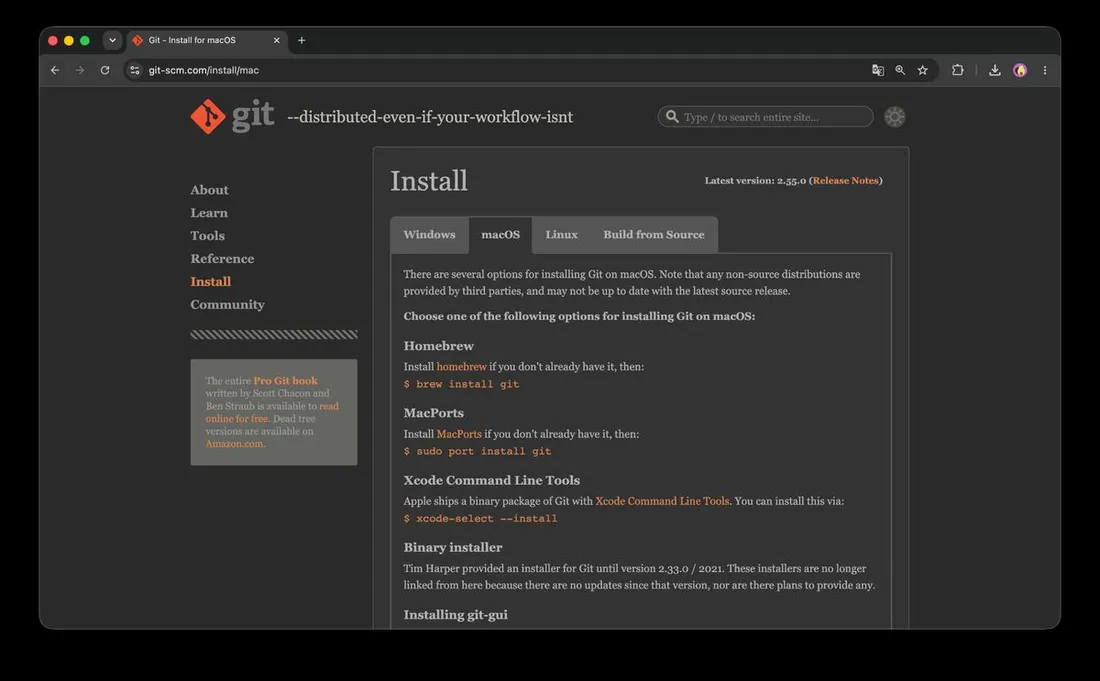
Mac은 Homebrew라는 설치 도구를 먼저 넣고, 그것으로 Git을 설치합니다. 터미널이 낯설어도 괜찮습니다. 복사해서 붙여넣고 엔터만 누르면 됩니다.
- 설치 페이지에서 Homebrew 링크를 눌러 접속합니다.
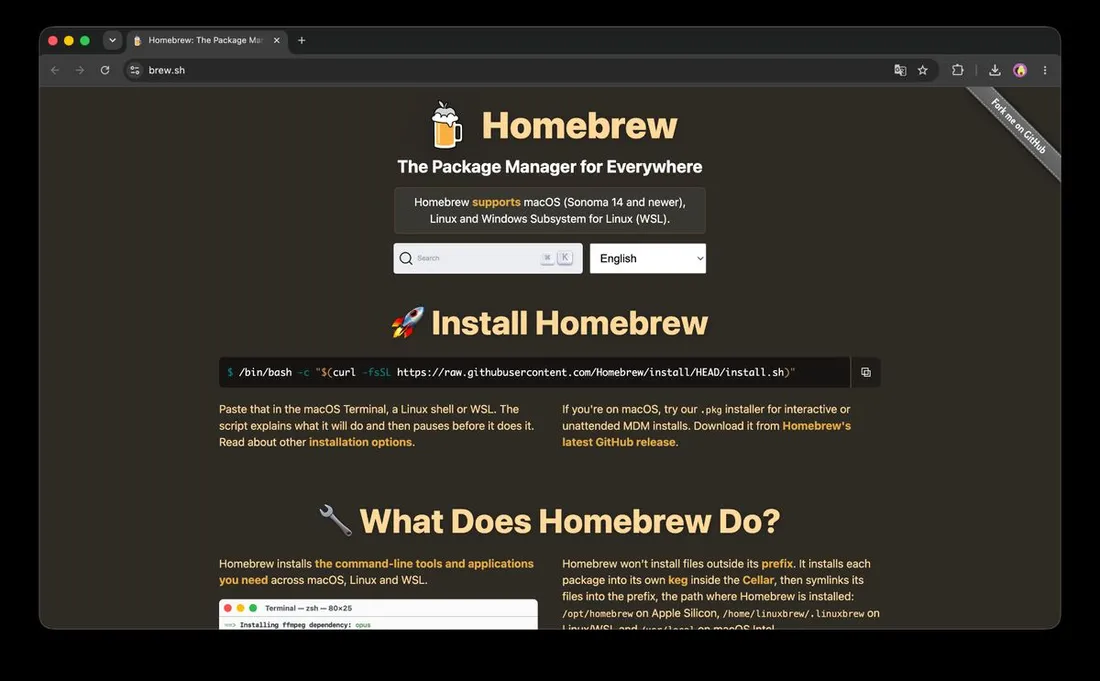
- 화면에 있는 설치 명령을 복사합니다.
- Spotlight(command + 스페이스바)에서
terminal을 검색해 터미널을 엽니다.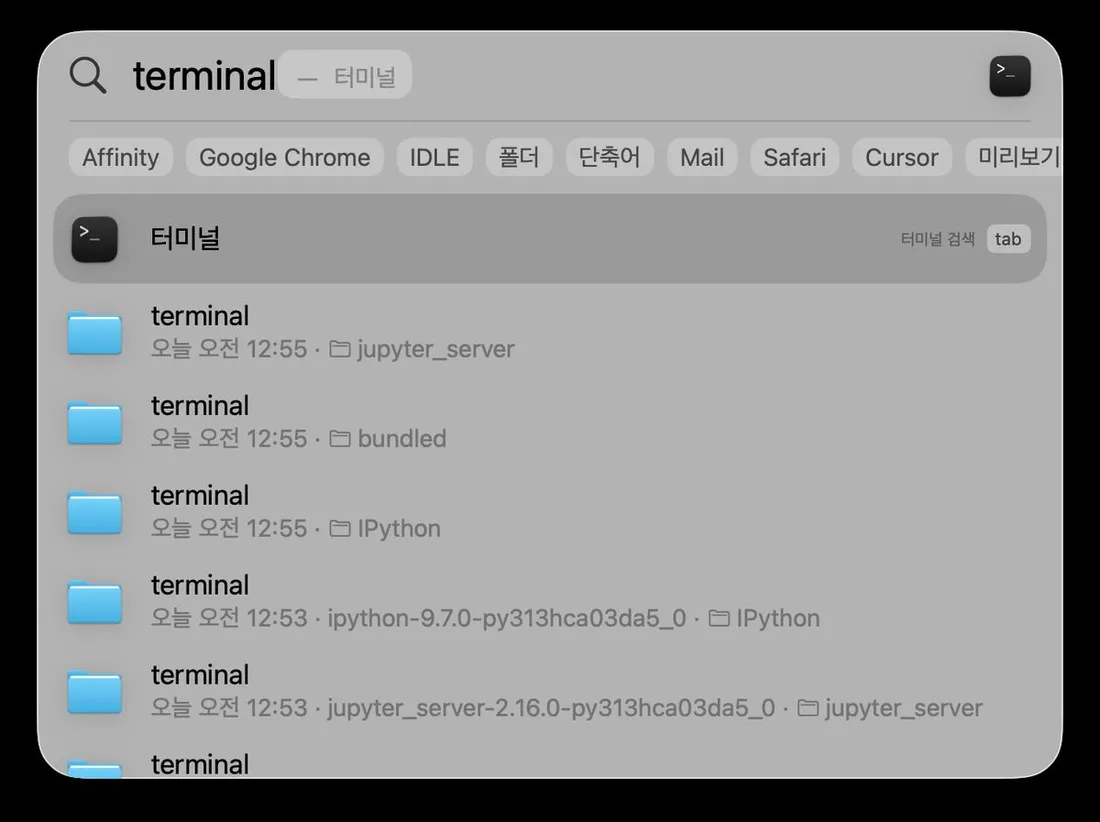
- 복사한 명령을 붙여넣고 실행합니다. 중간에 컴퓨터 비밀번호를 물으면 입력하세요. 화면에 글자가 보이지 않는 것이 정상입니다.
- 끝나면
brew install git을 입력합니다.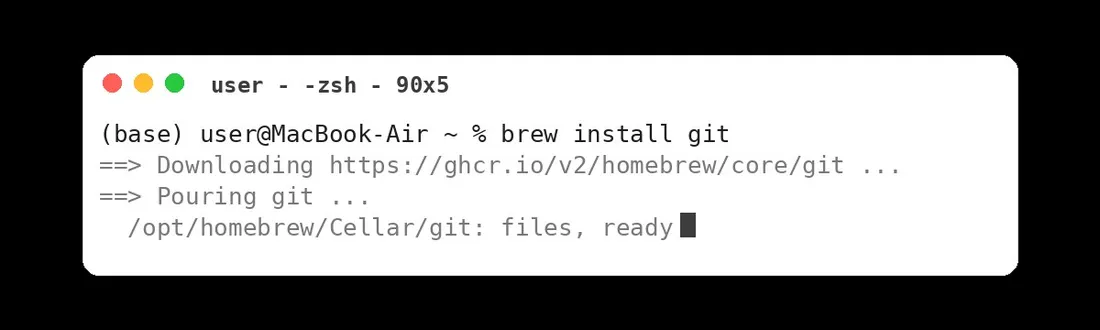
git --version을 입력해 번호가 나오면 설치된 것입니다. 하이픈을 두 번 넣습니다.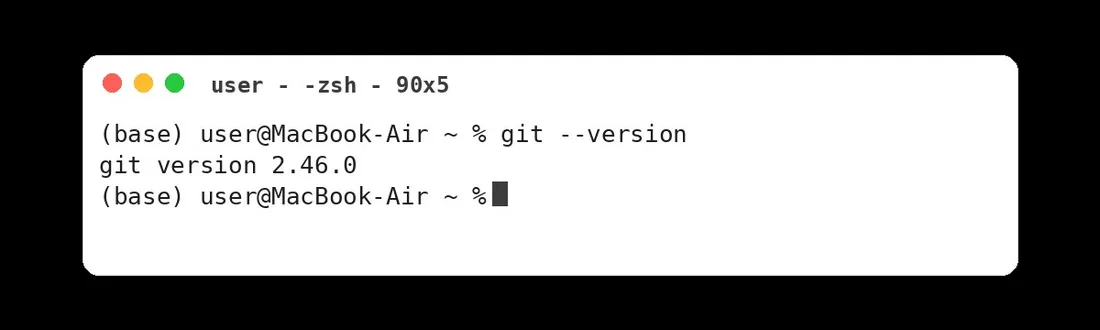
막히기 쉬운 곳
- 설치는 했는데 로그인을 안 한 경우. 앱만 깔고 로그인을 미루면 첫 시간에 쓰지 못합니다. 앱을 열었을 때 대화 입력창이 보이는 상태까지 가야 준비가 끝난 것입니다.
- 개인 계정으로 로그인해 팀이 안 보이는 경우. 초대받은 주소가 아닌 계정으로 들어가면 조직 목록에 팀이 나타나지 않습니다. 계정 메뉴에서 로그아웃한 뒤 초대받은 주소로 다시 로그인하세요.
- Windows에서 설치 후 Git을 못 찾는 경우. 설치 중 PATH 화면에서 기본값이 아닌 항목을 고르면 다른 프로그램이 Git을 찾지 못합니다. 설치 파일을 다시 실행해 기본값으로 진행하면 해결됩니다.
- Mac에서
command not found: brew가 나오는 경우. Homebrew 설치가 끝난 뒤 화면 마지막에 나오는 안내 문구를 따라 한 줄을 더 실행해야 하는 경우가 있습니다. 터미널을 닫았다 새로 열면 되는 경우도 많으니 먼저 시도해 보세요. 정확한 원인은 설치 환경마다 달라 문서에 하나로 나와 있지 않습니다. - 회사 노트북에서 설치가 막히는 경우. 보안 정책으로 실행 파일 설치가 제한된 곳이 있습니다. 교육 전에 담당 부서에 미리 문의하세요. 당일에 해결하려면 실습 시간을 그대로 잃습니다.
여기서 더 나아가려면
준비가 끝났다면 Claude 앱을 열어 아무 질문이나 한번 던져 보세요. 도구에 익숙해지는 데는 실습 전 오 분이 교육 중 삼십 분보다 낫습니다.
GitHub에 가입했다면 사용자 이름을 메모해 두세요. 실습에서 저장소를 만들 때 바로 씁니다.
이상으로 글 마치겠습니다.
출처
같은 분류의 글
바이브 코딩 · docs.astral.sh
uv로 파이썬 환경 만들기: AI가 짜 준 코드를 내 컴퓨터에서 바로 돌리기
uv를 설치하고, Claude나 Cursor가 짜 준 파이썬 코드를 명령 한 줄로 실행하는 방법을 따라 해 봅니다.